데모 계좌 설정 가이드
실제 돈을 넣기 전에 데모 계좌로 봇을 돌려보는 순서입니다. 처음부터 끝까지 20분 정도 걸리고, 6단계로 끝납니다.
시작 전 준비
- Windows PC (Windows 10 또는 11). 봇이 도는 동안 PC 가 계속 켜져 있어야 합니다.
- WESTQUANT 계정과 라이선스. 아직 없으면 [문의 및 신청] 메뉴에서 "무료 신청하기"를 누르세요. 라이선스가 발급되면 안내드립니다.
- 이메일. 데모 계좌 정보가 메일로 옵니다.
1
MT5 설치하기
어디서: 거래소 홈페이지에서
- 거래소 홈페이지 상단의 [트레이딩] 메뉴에 마우스를 올립니다.
- 펼쳐지는 메뉴에서 MT5 다운로드를 누릅니다. MT4 가 아니라 MT5 입니다.
- 받은 파일을 실행해 설치합니다. 설치가 끝나면 MT5 가 자동으로 열립니다. 아직 로그인은 하지 않아도 됩니다.
팁: 거래소 홈페이지 주소는 [문의 및 신청] 메뉴로 요청해 주세요.
2
데모 계좌 만들기
어디서: 거래소 홈페이지에서
- [트레이딩] 메뉴를 누르면 오른쪽 위에 [데모 계좌 만들기]가 있습니다.
- 아래 값으로 만듭니다.
| 항목 | 값 |
|---|---|
| 계좌 유형 | Standard |
| 레버리지 | 500:1 |
| 통화 | USD |
| 금액 | 10,000 |
- 잠시 후 이메일로 로그인 ID · 비밀번호 · 서버 이름 세 가지가 옵니다.
주의: 이 메일은 지우지 마세요. 3단계와 6단계에서 그대로 복사해 씁니다. 서버 이름은 한 글자만 달라도 연결이 안 되니 직접 타이핑하지 말고 복사·붙여넣기 하세요.
3
MT5 로그인하고 자동매매 켜기
어디서: 설치한 MT5 프로그램에서
로그인
- MT5 를 열고 상단 메뉴 [파일] → [거래 계좌 로그인]을 누릅니다. 처음 실행이면 로그인 창이 바로 뜹니다.
- 메일에 온 로그인 ID · 비밀번호를 넣고, 서버 목록에서 메일의 서버 이름과 똑같은 것을 고릅니다.
- [시작시 개인설정 및 데이터 유지]에 체크하면 다음부터 자동 로그인됩니다.
- 로그인되면 오른쪽 아래에 연결 상태와 데모 잔고 10,000.00 이 보입니다.
자동매매 허용 — 이 설정이 없으면 봇이 주문을 낼 수 없습니다
- 상단 메뉴 [도구] → [옵션] → [시스템트레이딩] 탭.
- [시스템 트레이딩 허용]에 체크합니다.
- 그 아래 "…사용하지 않음"으로 끝나는 네 항목은 전부 체크 해제합니다. 특히 "외부 Python API를 통한 시스템 트레이딩을 사용하지 않음"이 체크돼 있으면 봇이 막힙니다.
- [DLL 읽어오기 허용]에 체크하고 [확인].
- 상단 툴바의 [▶ 시스템트레이딩] 버튼이 초록색(켜짐)인지 확인합니다. 빨간색이면 한 번 눌러 켭니다.
팁: 왼쪽 시세 창에 XAUUSD 와 BTCUSD 가 보여야 합니다. 없으면 시세 창에서 마우스 오른쪽 → 모두 표시.
4
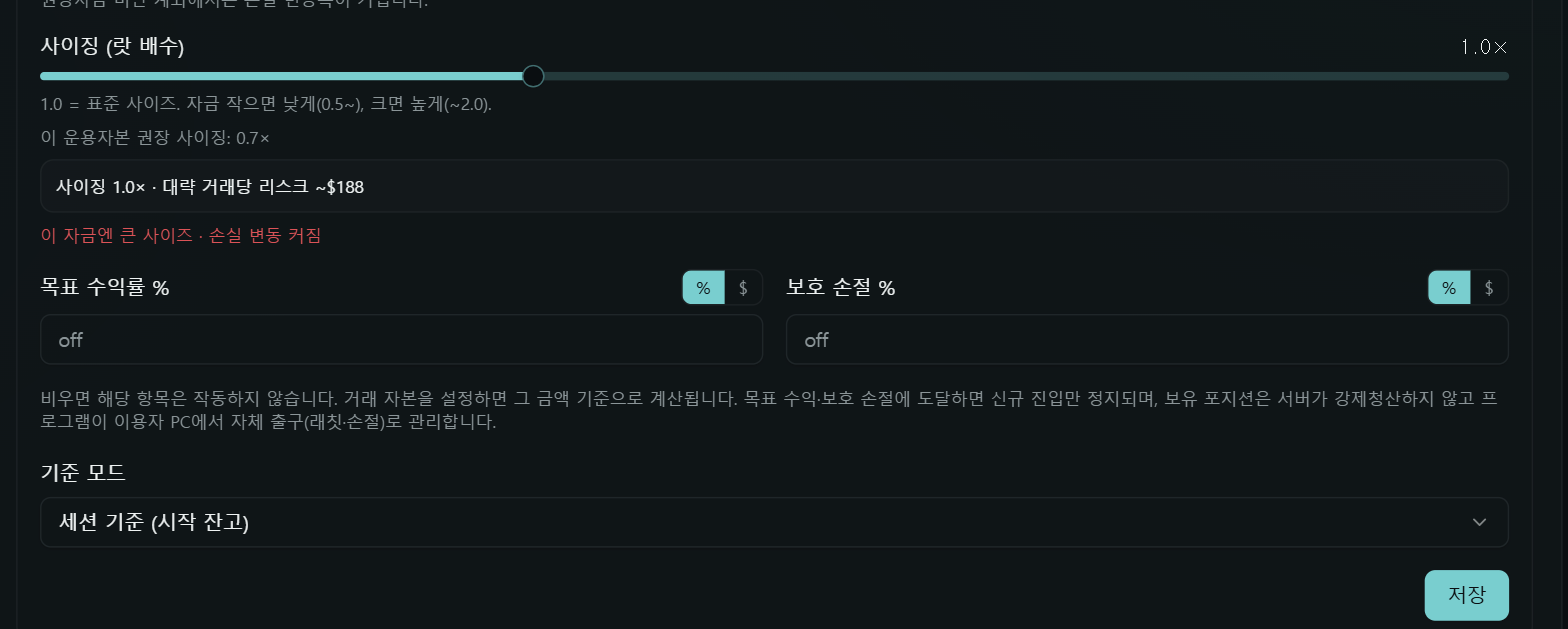
대시보드에서 사이징 맞추기
어디서: westquantai.net → 로그인 → 대시보드
- 대시보드를 아래로 내리면 사이징 (랏 배수) 슬라이더가 있습니다.
- 슬라이더를 1.0× 에 맞춥니다.
- 같은 카드 오른쪽 아래 [저장]을 누릅니다.
팁: 1.0 이 표준입니다. 나중에 실계좌로 옮길 때 자금이 적으면 0.5~0.7, 많으면 최대 2.0 까지 조절합니다.
5
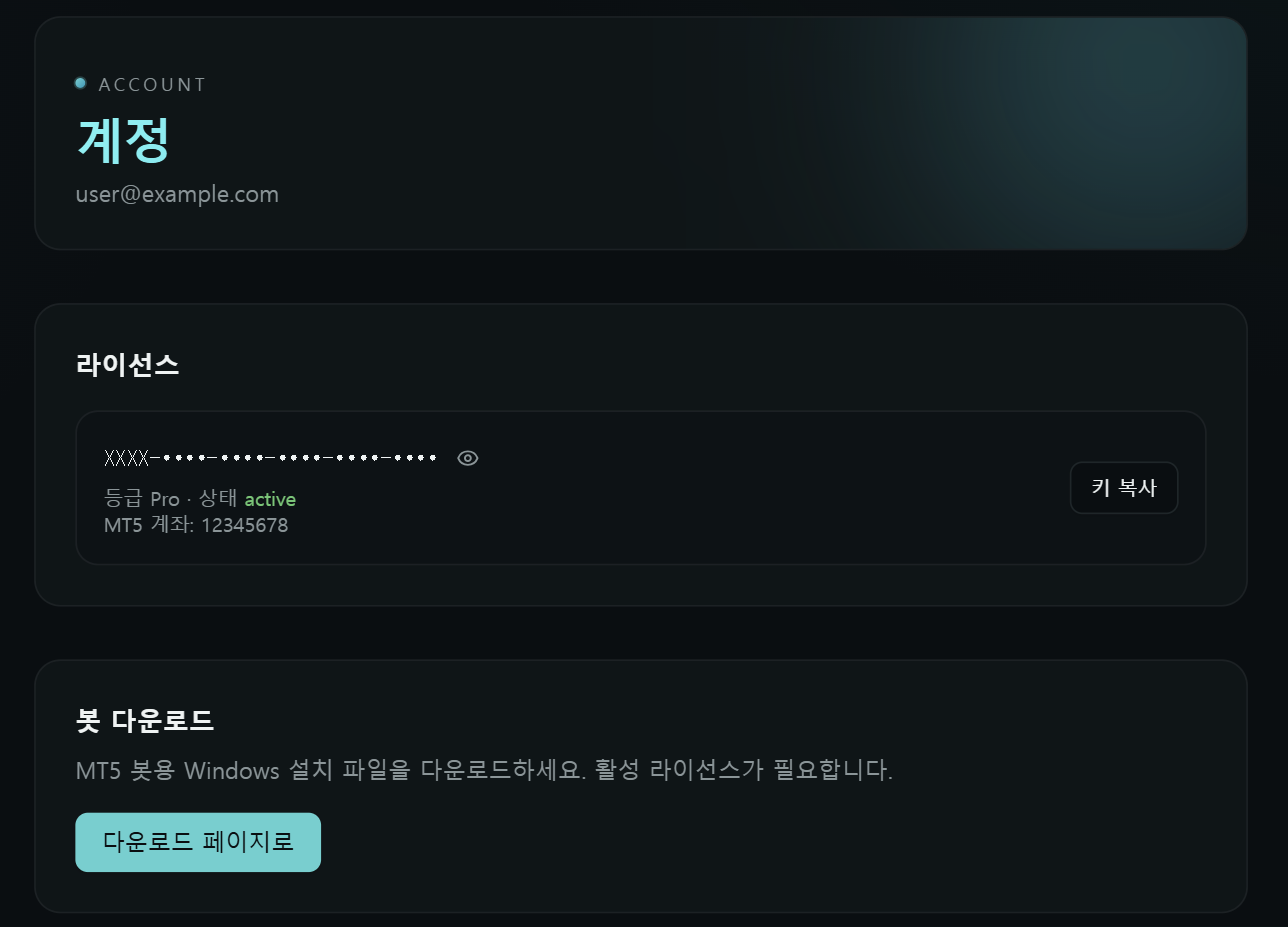
봇 내려받기와 라이선스 키 복사
어디서: 화면 오른쪽 위 [계정] 메뉴
- 상단 오른쪽, [대시보드] 옆의 [계정]을 누릅니다.
- 라이선스 카드에서 [키 복사]를 누릅니다. 6단계에서 붙여넣습니다.
- 봇 다운로드 카드의 [다운로드 페이지로]를 누릅니다.
- 다운로드 페이지에서 이용약관·위험고지 두 항목에 체크한 뒤 [설치 파일 다운로드]를 누릅니다.
6
봇 실행하고 연결하기
어디서: 내려받은 설치 파일에서
- 설치 파일을 실행합니다. Windows 보호 창이 뜨면 [추가 정보] → [실행].
- 봇 창에 네 가지를 넣습니다.
| 칸 | 넣을 값 | 어디서 |
|---|---|---|
| MT5 로그인 ID | 메일의 로그인 ID | 2단계 이메일 |
| MT5 비밀번호 | 메일의 비밀번호 | 2단계 이메일 |
| MT5 서버 | 메일의 서버 이름 그대로 붙여넣기 | 2단계 이메일 |
| 라이선스 키 | 복사해 둔 키 붙여넣기 | 5단계 계정 페이지 |
- 연결을 누르면 잠시 후 봇 화면에 잔고 $10,000 이 나타납니다. 이게 보이면 연결 완료입니다.
팁: MT5 가 켜져 있고 로그인된 상태여야 봇이 연결됩니다. MT5 를 닫으면 봇도 멈춥니다.
연결이 끝났습니다
이제 봇이 신호를 받으면 데모 계좌에서 자동으로 매매합니다. 대시보드에 봇 온라인과 잔고가 보이고, 거래가 생기면 거래 내역에 쌓입니다.
돌리는 동안 지킬 것
- MT5 와 봇 둘 다 켜 둡니다. 둘 중 하나라도 닫히면 매매가 멈춥니다.
- PC 절전을 끕니다. Windows 설정 → 시스템 → 전원 → 절전 모드 "안 함". PC 가 잠들면 봇이 신호를 못 받습니다.
- 봇은 한 개만 실행합니다. 두 개가 같은 MT5 에 붙으면 서로 주문을 막습니다.
- 전략을 켜고 끄는 건 대시보드의 AI Signal A~D 카드에서 합니다. 봇이 연결되면 카드에 초록불이 들어옵니다.
안 될 때
| 증상 | 먼저 볼 것 |
|---|---|
| 봇에 잔고가 안 뜬다 | 서버 이름·ID·비밀번호에 오타가 없는지. MT5 에 먼저 로그인돼 있는지. |
| 대시보드에 "오프라인" | 봇이나 MT5 가 닫혔거나 PC 가 절전에 들어간 경우가 대부분입니다. 둘 다 다시 켜세요. |
| 신호는 오는데 진입이 없다 | MT5 툴바 [시스템트레이딩] 버튼이 초록인지. 옵션에서 "외부 Python API… 사용하지 않음"이 해제됐는지. 시세 창에 XAUUSD·BTCUSD 가 있는지. |
| 라이선스 오류 | 계정 페이지에서 키를 다시 복사해 붙여넣으세요. 그래도 안 되면 [문의 및 신청]으로 알려주세요. |